
Glorreiche Sieben Tipps für eine gute Praxiswebseite

Einfach zu benutzen
Das wichtigste Merkmal einer guten Website ist eine hohe Benutzerfreundlichkeit – auch Usability genannt. Werden Nutzer in die Lage versetzt, ihr Ziel schnell, fehlerfrei und zufriedenstellend zu erreichen, ist das mehr wert als das coolste Design.
Überblick
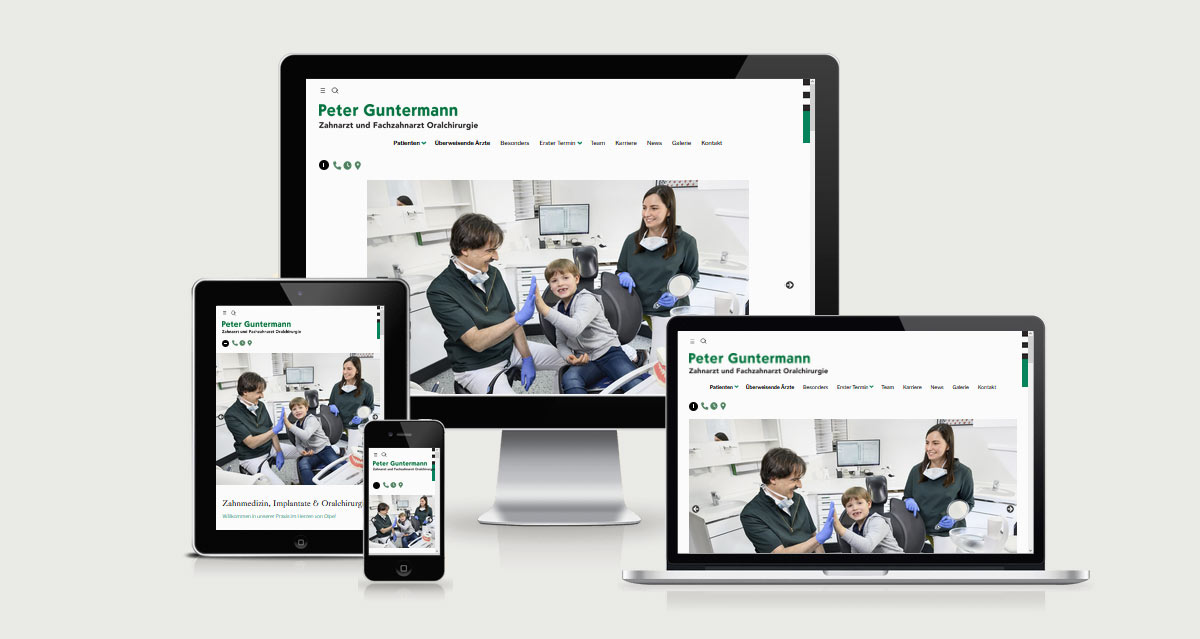
Responsive
Eine Webseite für alle Anzeigegeräte
Zahnarztempfehlungen von Freunden möchte man oft sofort überprüfen – zum Beispiel ganz bequem auf dem Smartphone, während man unterwegs ist oder gemütlich zusammensitzt. Um die Sprechzeiten für die Familie nachzuschauen, greift man lieber zum iPad im Wohnzimmer, statt extra den PC im Arbeitszimmer hochzufahren.
Damit eine Website auf jedem Endgerät eine gute Figur macht und intuitiv bedienbar bleibt, setzen wir auf ein responsives Webdesign. Das bedeutet: Die Darstellung passt sich flexibel an jede Bildschirmgröße an. Dabei reicht es längst nicht mehr aus, nur Text- und Bildgrößen zu skalieren. Auch das Layout und die Anordnung der Inhalte müssen sich dynamisch anpassen, damit Ihre Praxis-Website auf Smartphone, Tablet und Desktop gleichermaßen begeistert.
Hier sind Beispiele für die vielen Responsive-Anpassungen, die ich auf meinen Zahnarztwebseiten vornehme:
Anpassen von Bildkarusells bzw. Slideshows für das Smartphone
Titelbild bzw. Slider/Diaschau
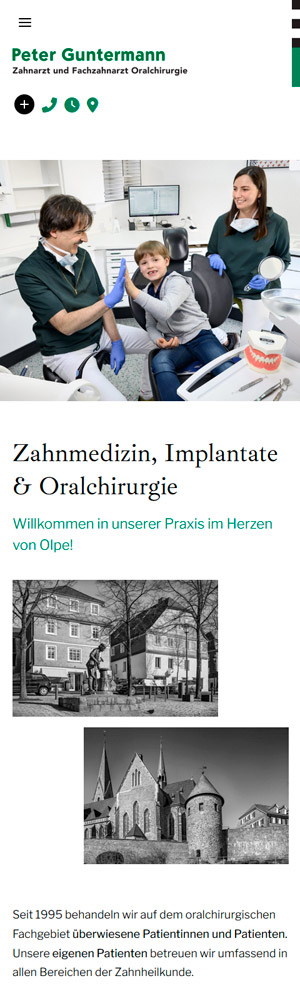
Querformatige Titelbilder oder Bildkarussells sind auf Titelseiten von Webseiten sehr beliebt. Diese sehen im panoramaartigen Format auf dem Desktop toll aus. Auf dem Smartphone hingegen werden sie zu einem schmalen, schwer erkennbaren Bildstreifen.
Deshalb stelle ich auf dem Smartphone eine Alternative mit hochformatig beschnittenen Motiven bereit.
Desktop
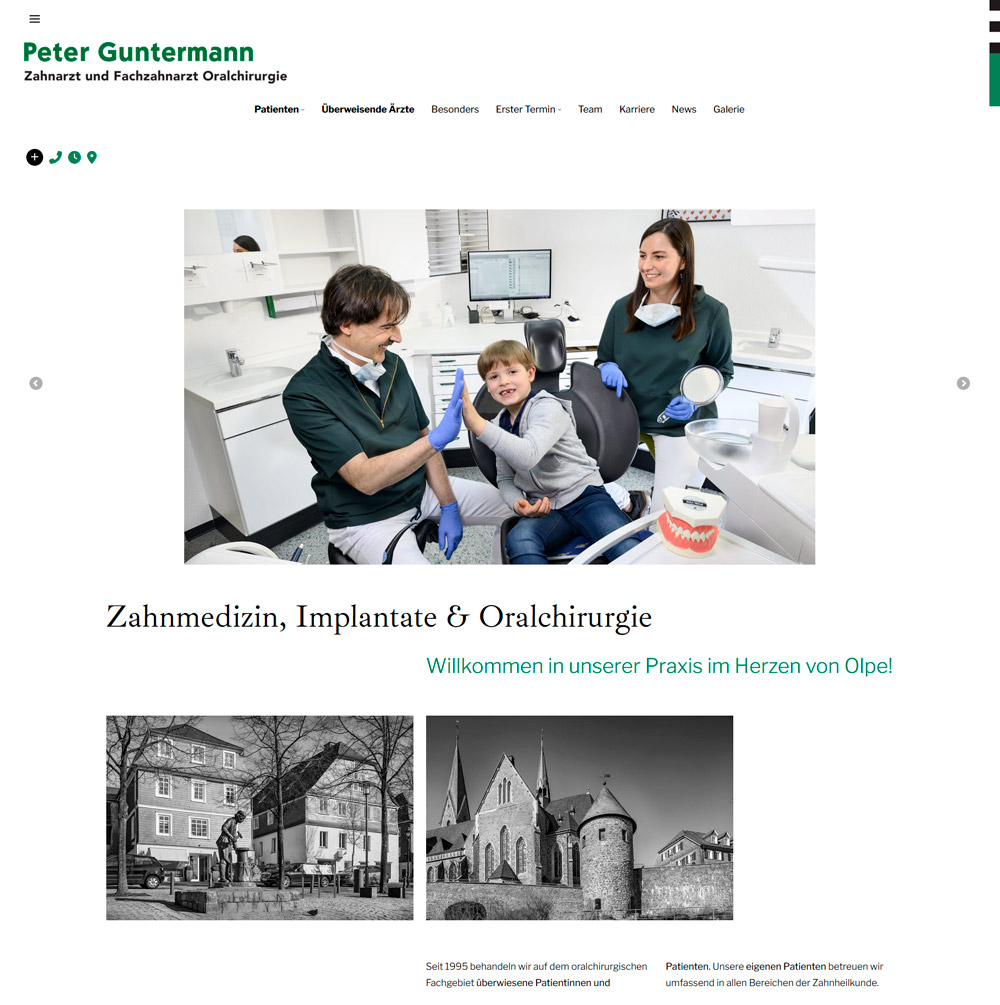
Der Bildwandler des Desktopmonitors im Querformat wird durch einen schmaler beschnittenen Bildwandler auf dem Smartphone ausgetauscht.
Die darunter angefügten Text- und Bildspalten werden neu zusammengestellt.
Mobil
Inhalte ausblenden um Scrollwege auf dem Smartphone zu verkürzen
Die Leistungen der Praxis kompakt darstellen
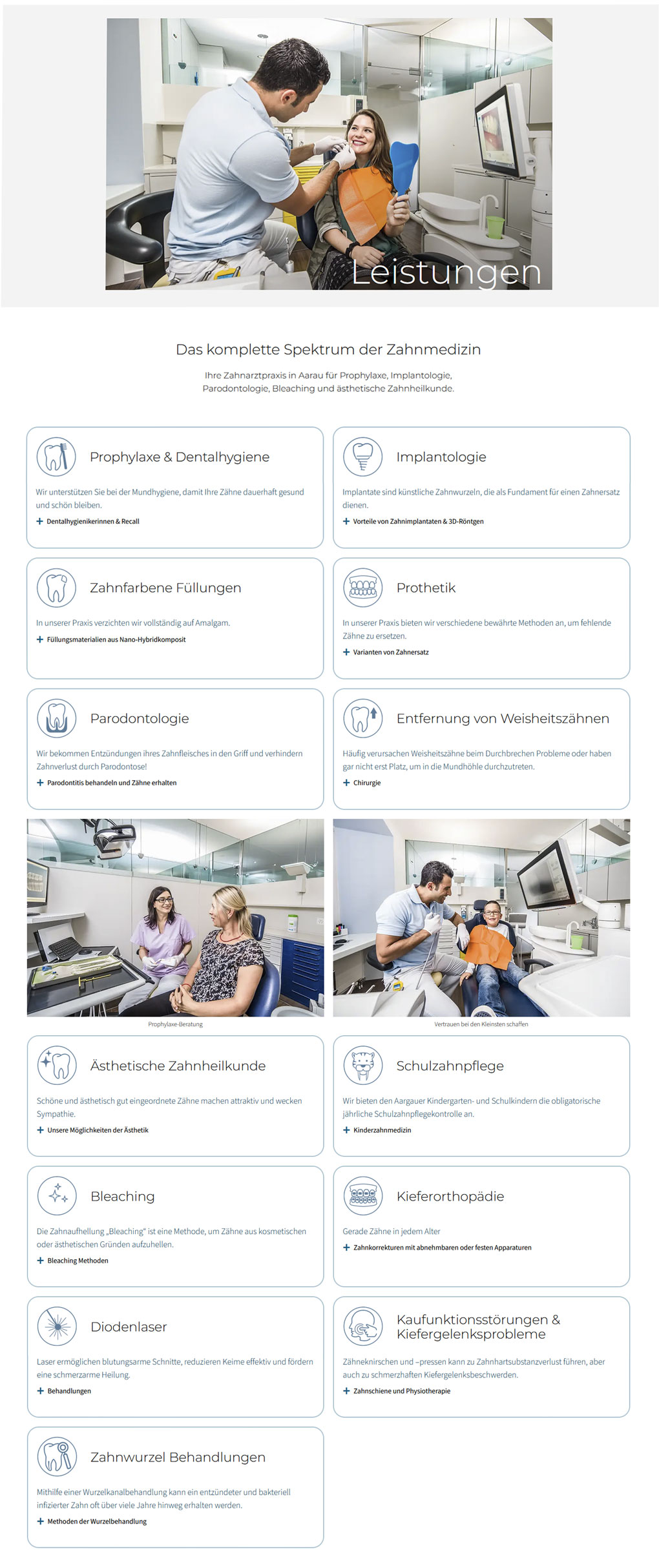
Auf der Webseite halte ich mit Hilfe von Detailblöcken (mit einer Aufklapp-Funktion per Klick) die Informationen zu den Leistungen übersichtlich. Auf dem Smartphone wären die Scrollwege jedoch viel zu lang, wenn ich die exakte Umsetzung der Desktopansicht beibehalten würde.
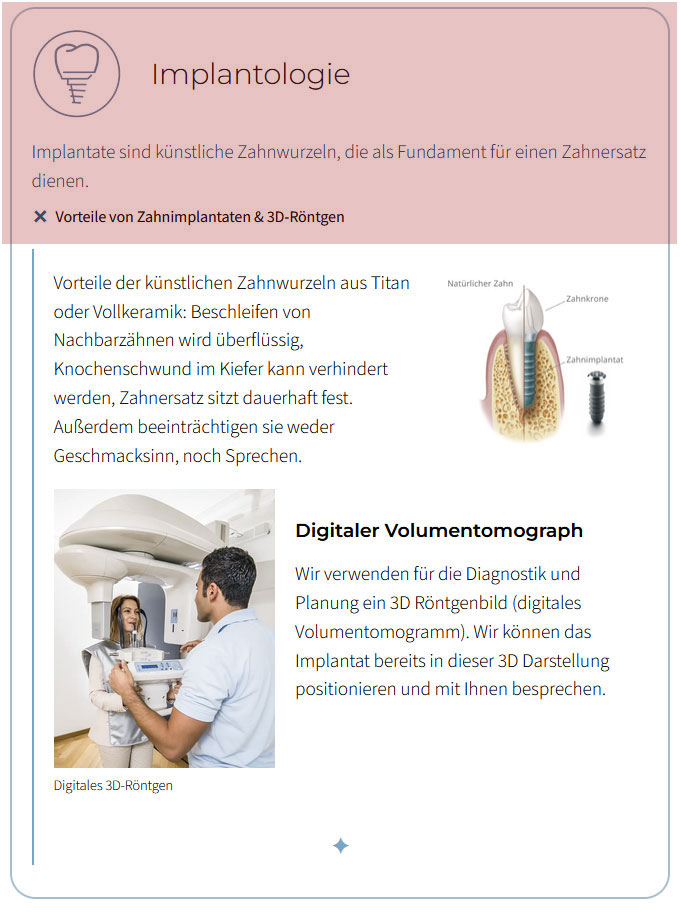
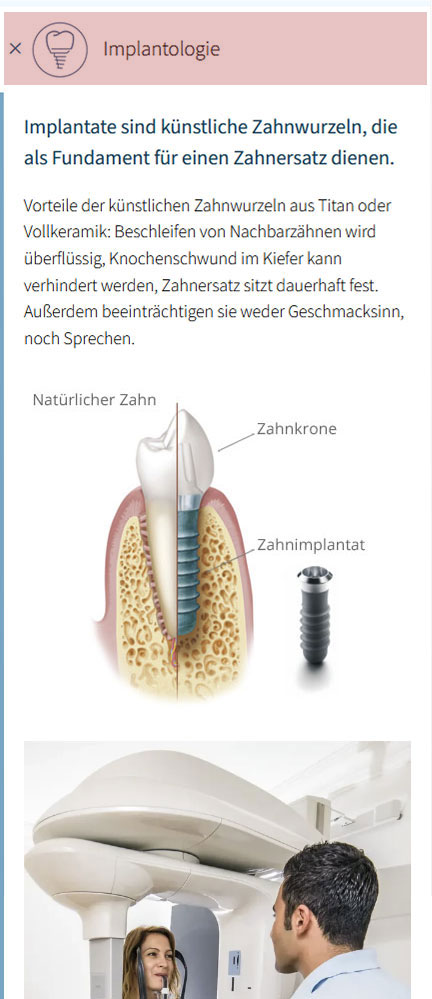
Während ich für den Desktop die Leistungsübersicht in eigenständige Detailblöcke mit sichtbarer Überschrift und einem sichtbaren Introtext unterteile, integriere ich das Intro in der mobilen Ansicht direkt in den Inhalt der jeweiligen Detailblöcke.
Desktop
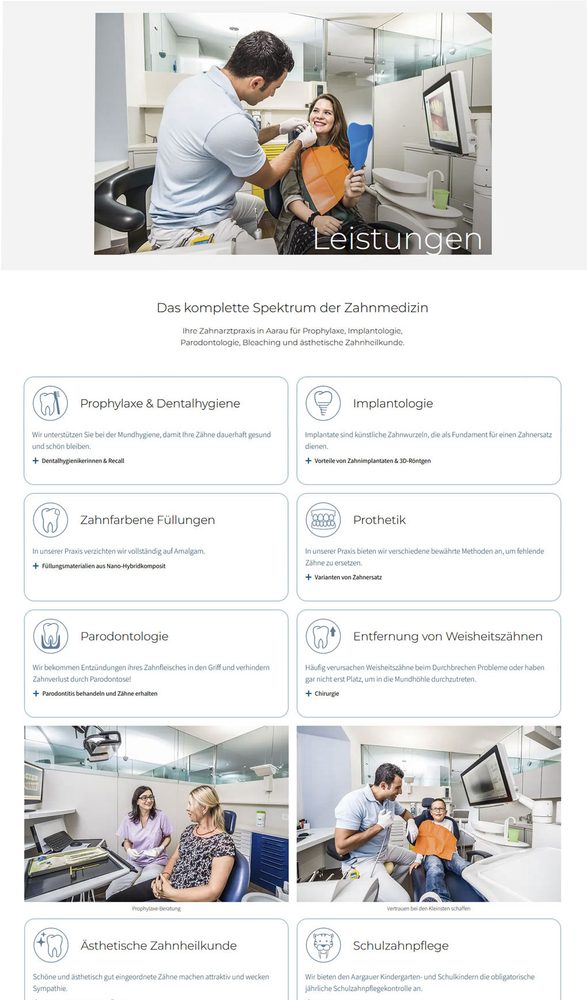
Bild vergrößern
Mobil
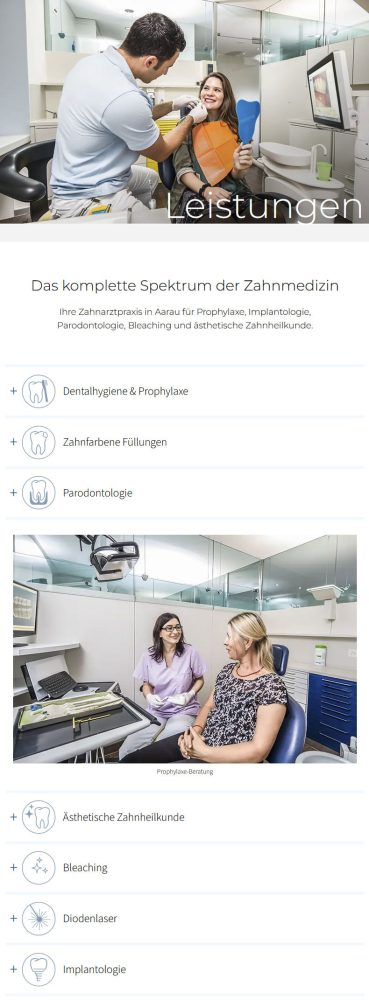
Auf dem Smartphone wäre der Scrollweg durch die Leistungen sonst zu lang.
Bild vergrößern
Der aufgeklappte Detailblock auf Monitor und Smartphone:
Desktop
Mobil
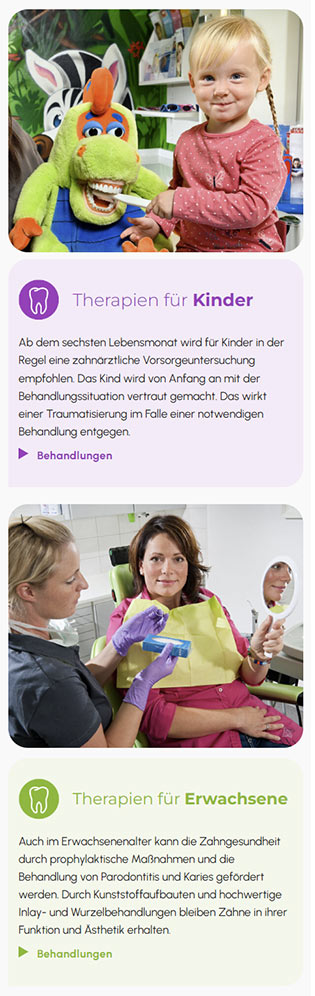
Sehgewohnheiten bei der Bild /Text Reihenfolge berücksichtigen
Reihenfolge von Inhalten auf dem Smartphone
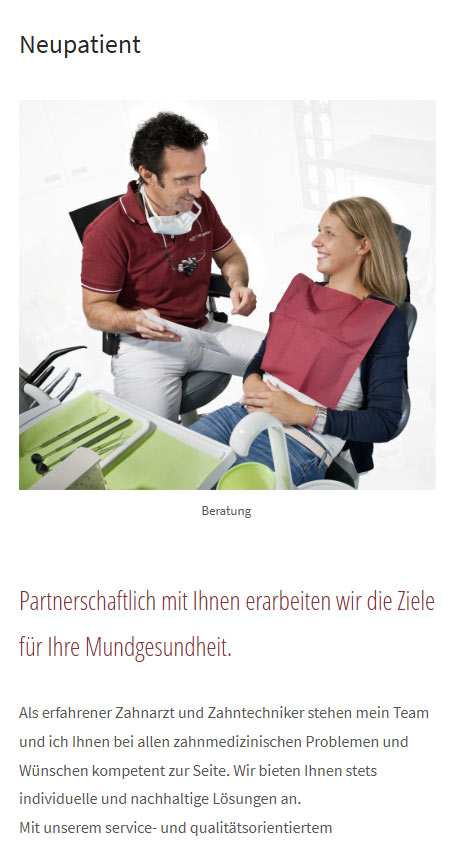
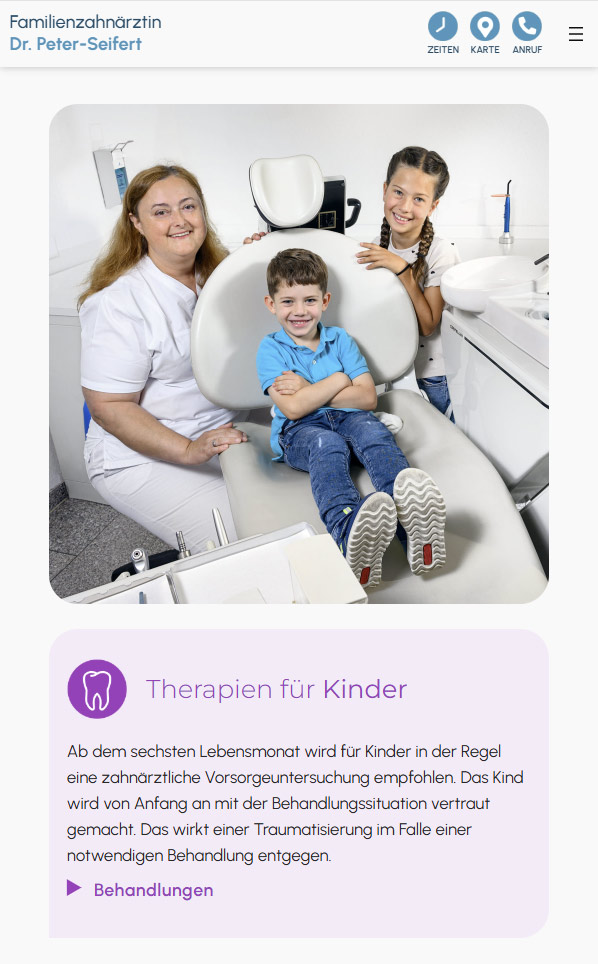
In der zweispaltigen Seitenansicht wirkt der Text am Seitenanfang oft besser, wenn das Bild rechts positioniert ist. In der einspaltigen Smartphoneansicht rutscht das Bild hingegen nach hinten. Auf dem Smartphone sieht es allerdings besser aus, wenn mit einem „Titelbild” begonnen wird. Durch die passende Codierung (column-reverse) wird das Bild nach vorne geholt.
Desktop
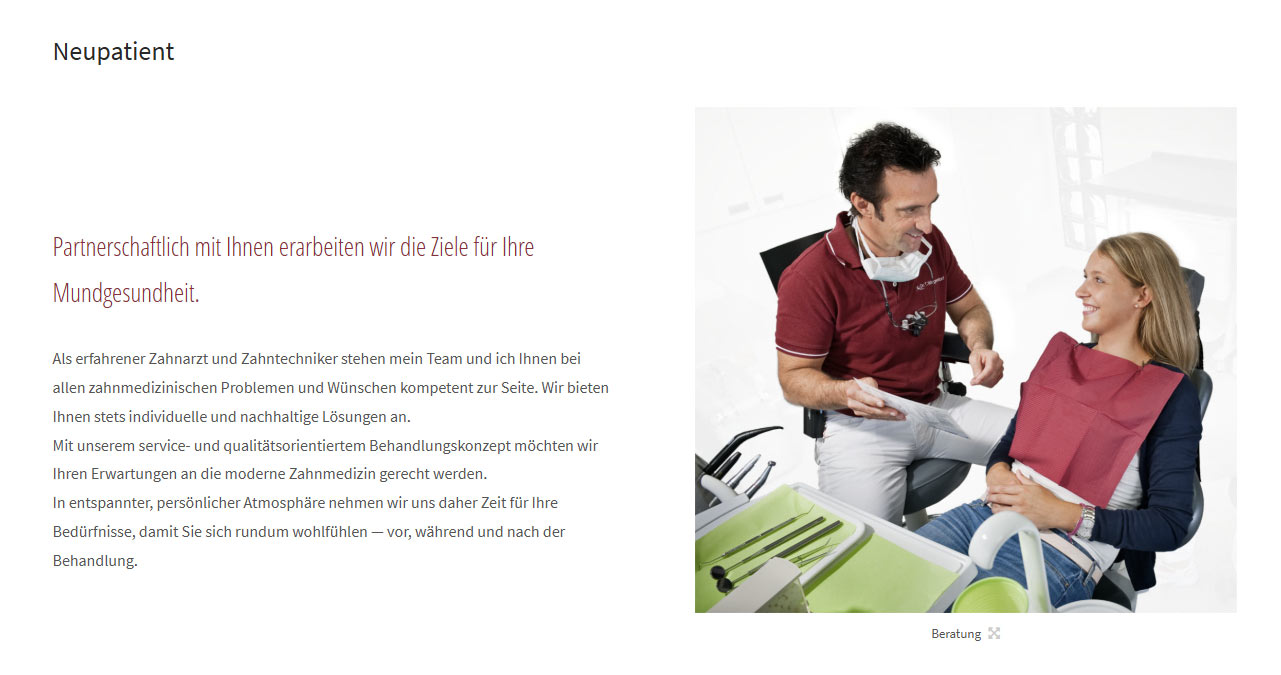
Mobil
Ohne
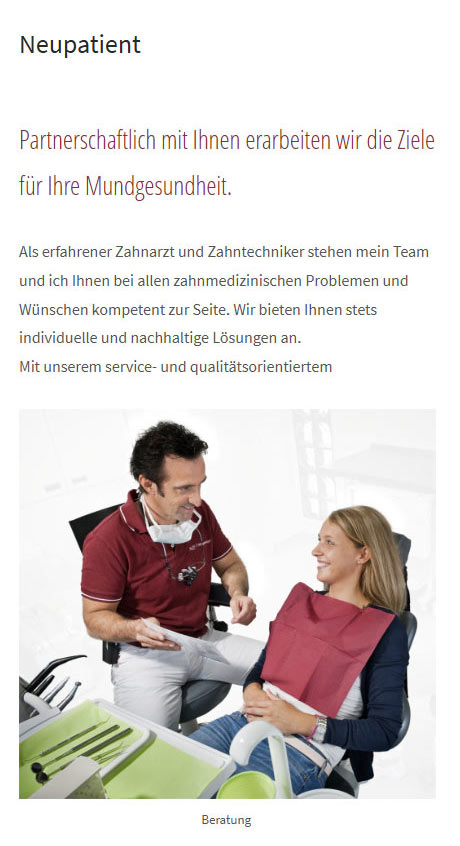
Mit Codierung column-reverse
Reihenfolge von Inhalten bei wechselseitiger Bild und Textspalte
Um die Abwechslung von Bild und Text beizubehalten, muss die Reihenfolge der Spalten durch die passende Codierung „column-reverse” geändert werden.
Desktop
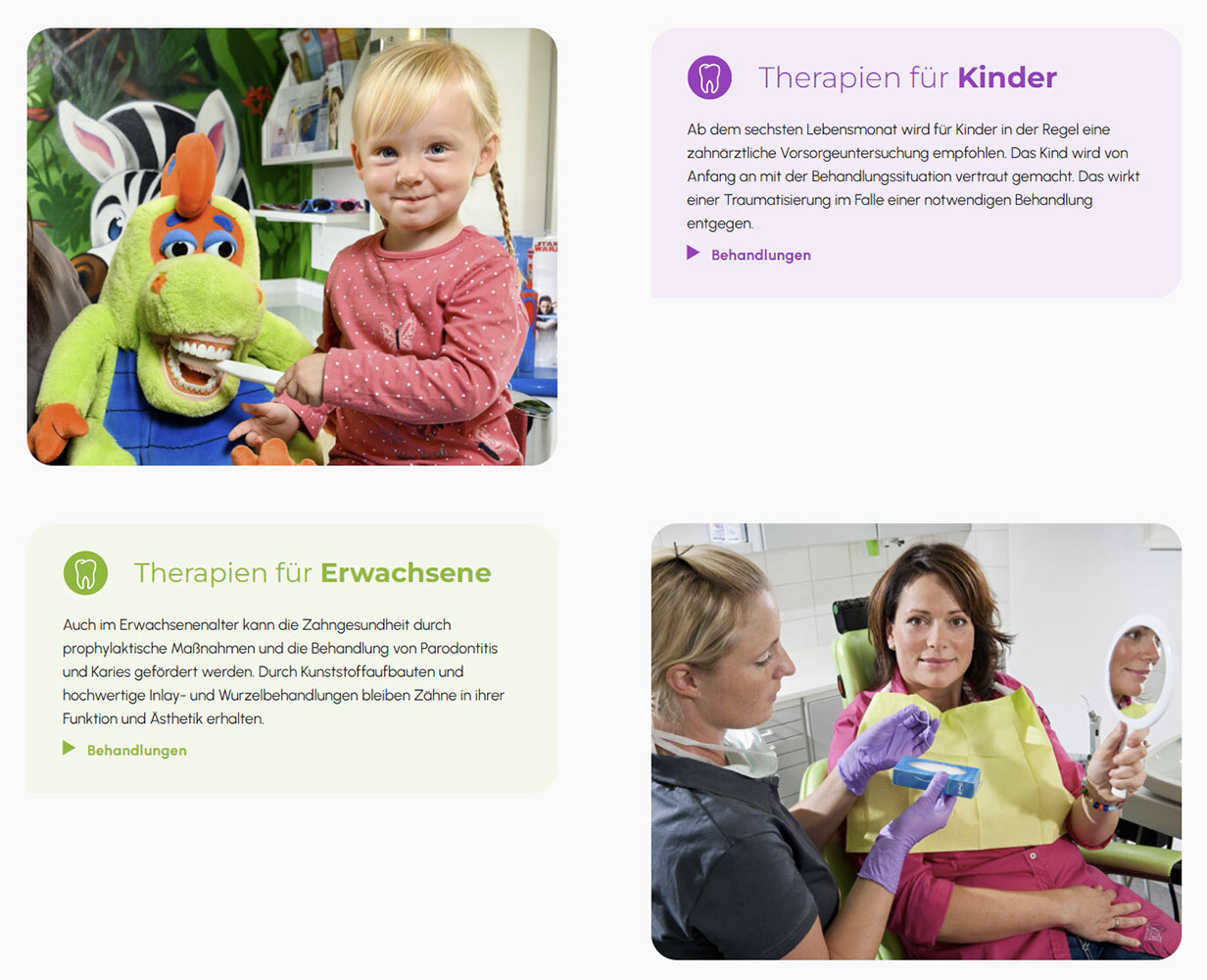
Mobil
Ohne
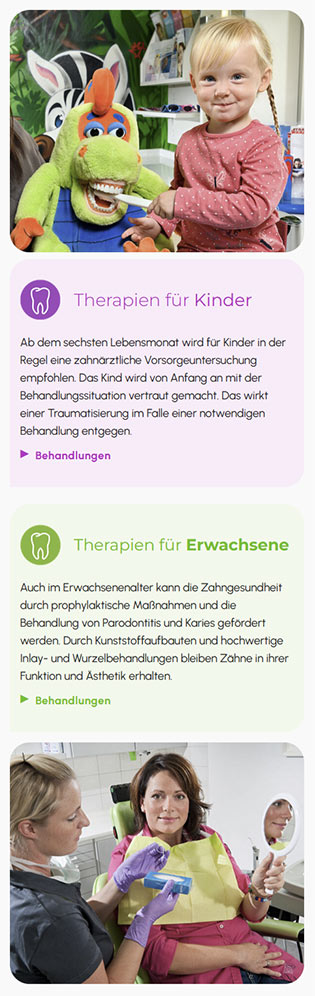
Mit Codierung column-reverse
Usability
Kontaktinfos optimieren
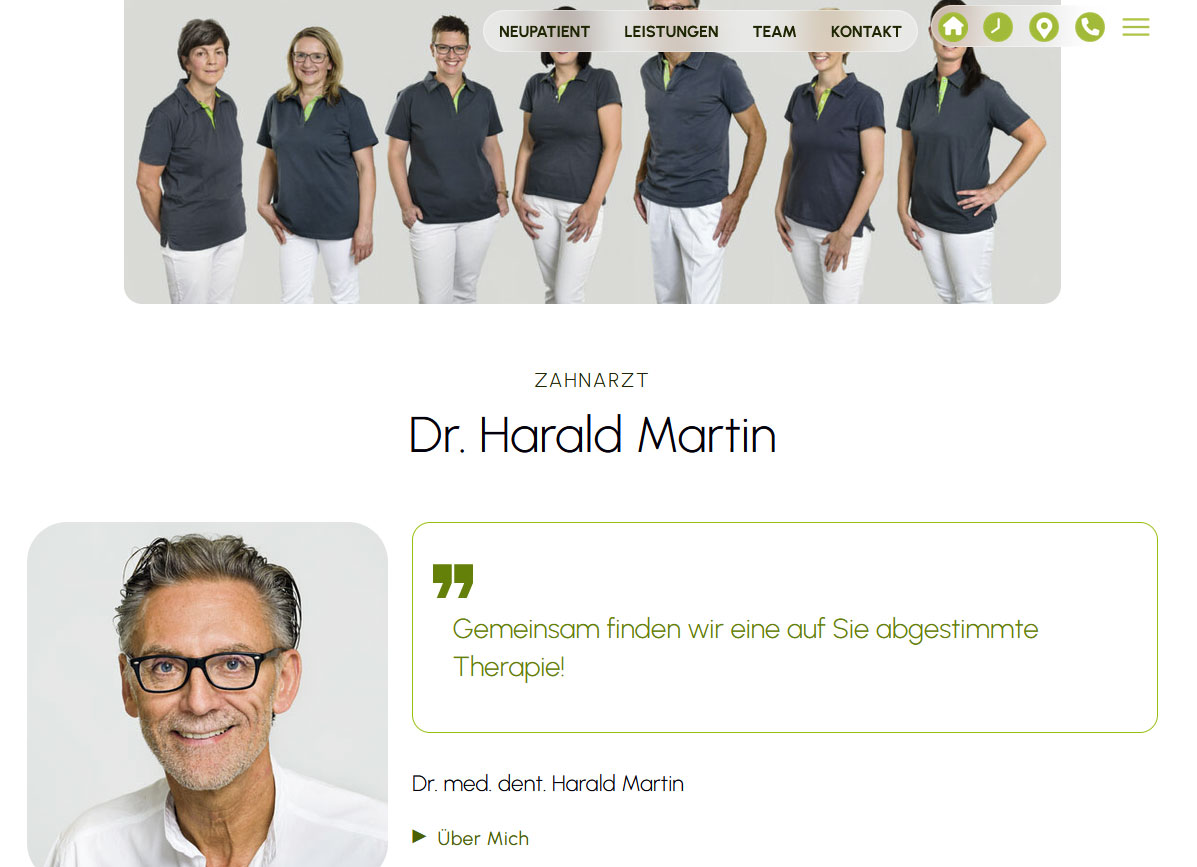
Die Basisinformationen wie Anschrift, Telefonnummer, E-Mail-Adresse, Sprechzeiten und Anfahrtsbeschreibung sollen zügig von überall auf der Seite einsehbar sein.
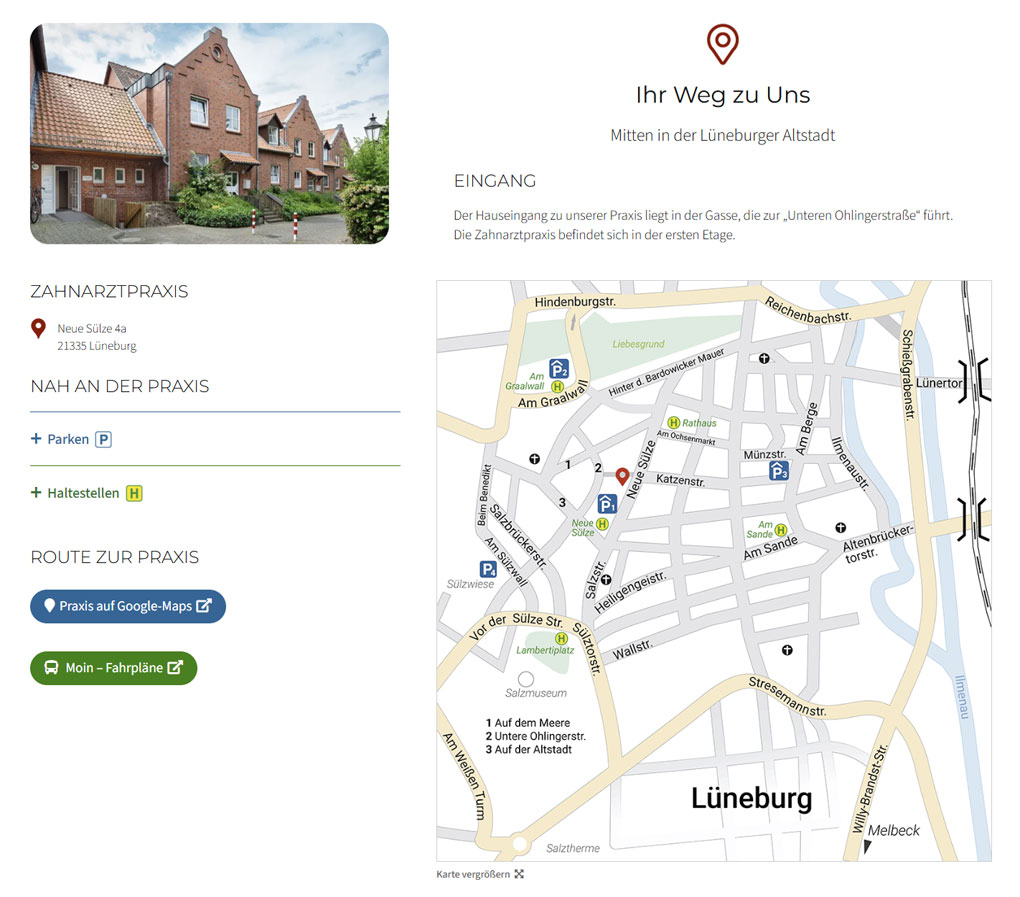
Hat der potenzielle Patient einen guten Eindruck von der Praxis gewonnen, möchte er einen Termin vereinbaren und wissen, wie er dorthin kommen und wo er parken kann oder wo die nächste Haltestelle liegt.
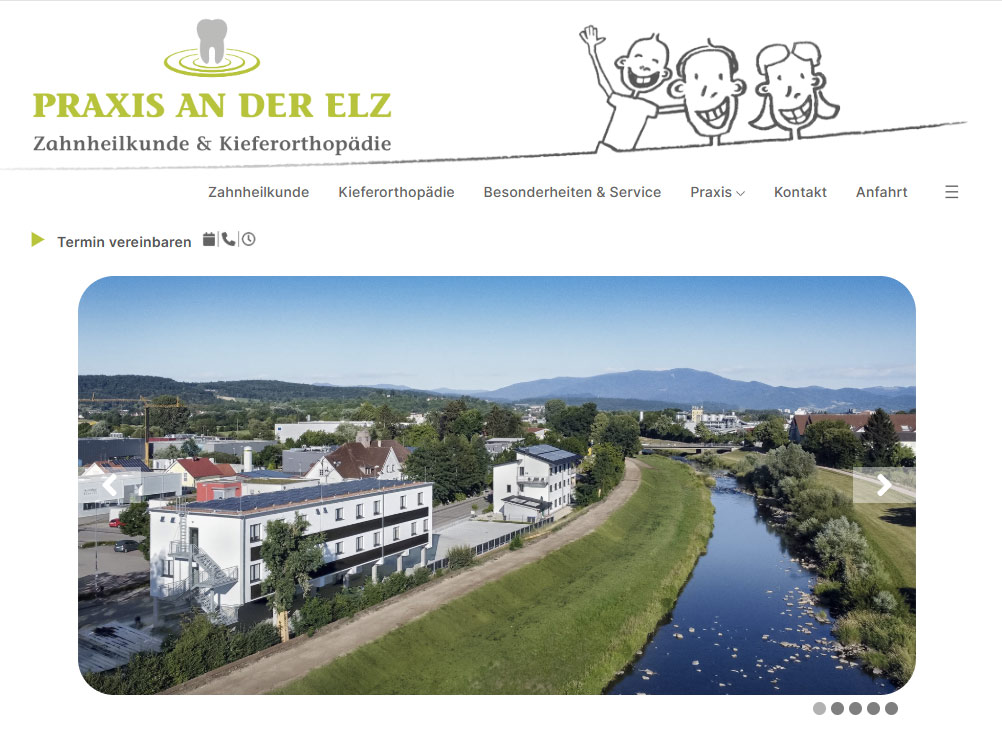
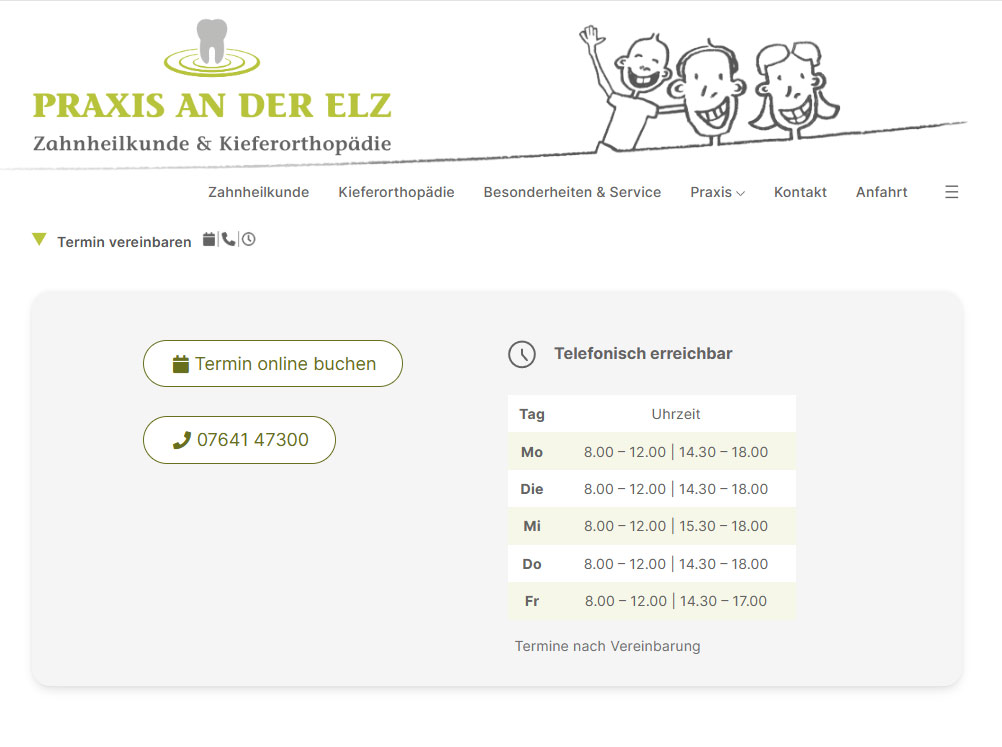
Terminbuchung zum Aufklappen im Kopf der Seite
Aufklappbarer Detailblock
Unmittelbar unter dem Header läßt sich ein Detailblock öffnen, der die Terminfunktionen aufruft.
Nach Klick auf den Pfeilbutton klappt eine Fläche mit Buttons auf. Über diese können Sie einen Termin per E-Mail, Telefon oder, wenn vorhanden, auch per Onlinefunktion vereinbaren. Direkt daneben finden Sie die Telefonzeiten.
Fest verankerte Menü-Buttons zu Anfahrtskarte, Sprechzeiten und zum Telefonieren
„Sticky Menue“
Ein beim Scrollen feststehendes Menü („Sticky“) erleichtert den schnellen Zugriff auf die wichtigsten Kontaktinformationen und -funktionen.
Lagekarte
Google Maps Karte einbinden?
Das direkte Einbinden von „Google Maps“ ist auf Webseiten weit verbreitet.
Ich ziehe jedoch eine selbst gezeichnete Detail- und Übersichtskarte zur schnellen Information vor. Wirklich relevante Details zum öffentlichen Nahverkehr, einprägsame Landmarken oder Gebäude und wichtige Parkmöglichkeiten lassen sich hier besser hervorheben. Außerdem ist das Einbinden inzwischen kostenpflichtig und man benötigt ein Plug-in, um Maps entsprechend der DSGVO einzurichten.
Google Maps Unternehmensprofil der Praxis
Zusätzlich biete ich einen Link per Button zur Google-Maps-Unternehmensprofil der Praxis an. Von dort aus lässt sich eine Route zur Praxis leicht planen. Der Button ist datenschutzrechtlich unbedenklich.
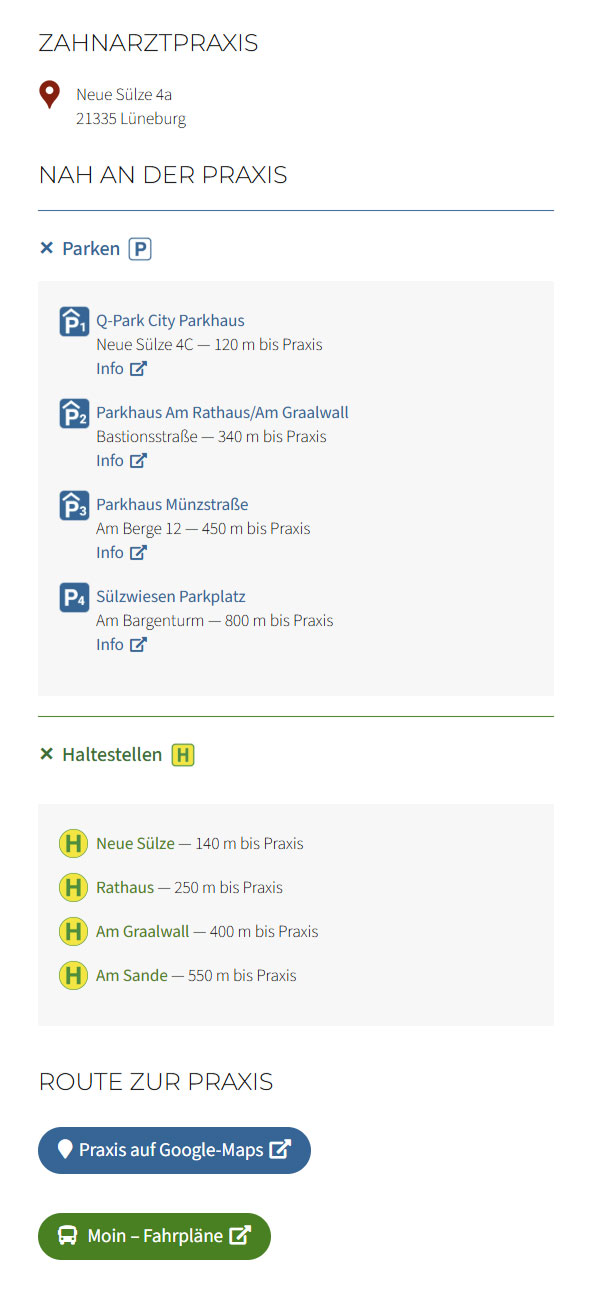
Besonders auf einem Smartphone-Monitor kann man den Nutzern so langes Scrollen durch Informationen sparen, die sie nur im Bedarfsfall in vollem Umfang benötigen.
Bild vergrößern
Vorheriger Tipp

Nächster Tipp

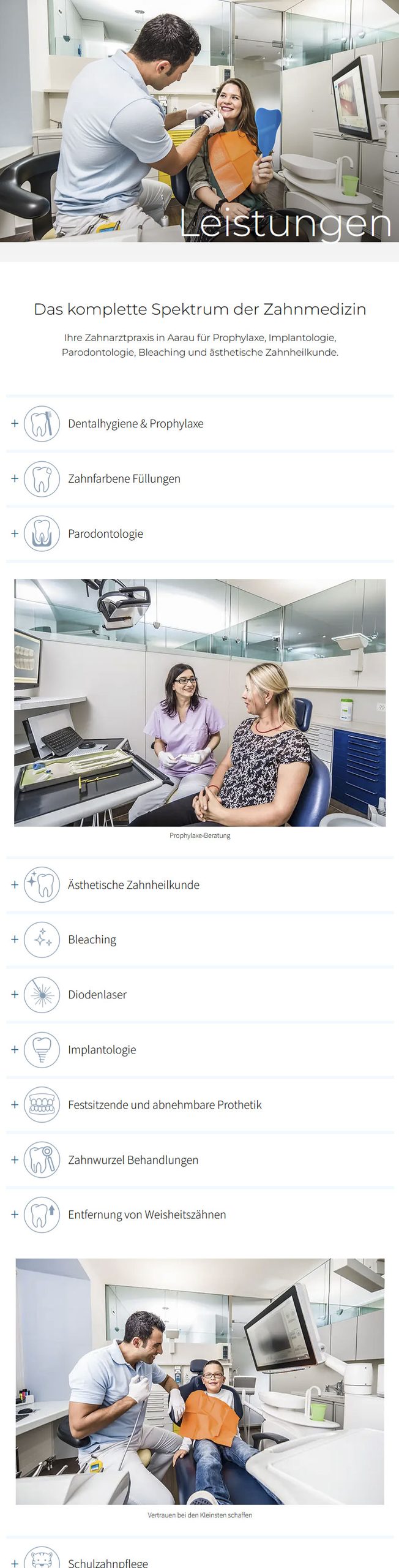
Meine Webseiten für Zahnärzte
Ich erstelle meine Webseiten auf Basis von WordPress. Dabei nutze ich Theme-Gestaltungsvorlagen, die das moderne Full Site Editing (FSE) verwenden.
Möchten Sie Ihre eigene Website gestalten lassen?
Referenzen
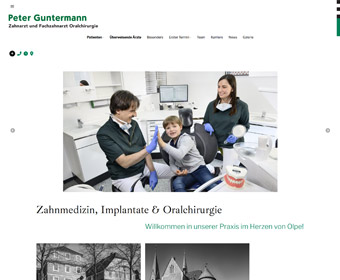
Praxis Guntermann
Olpe
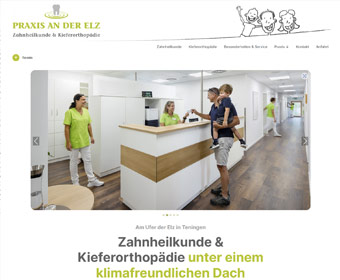
Praxis an der Elz
Tenningen
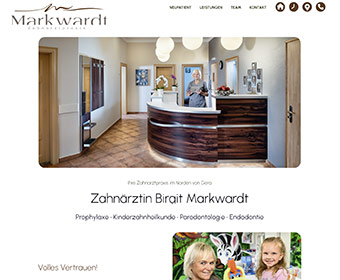
Praxis Markwardt
Gera
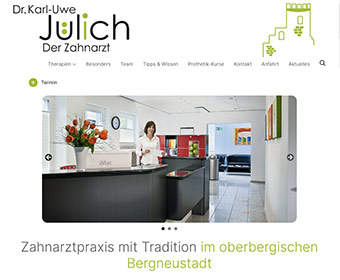
Praxis Dr. Jülich
Bergneustadt
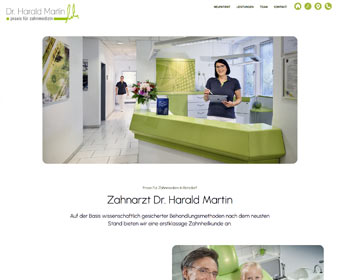
Praxis Dr. Martin
Betzdorf
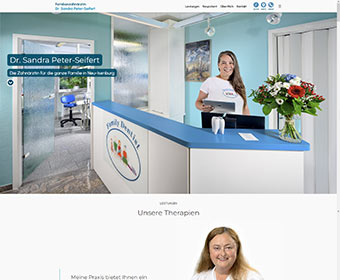
Praxis Dr. Peter-Seifert
Neu-Isenburg
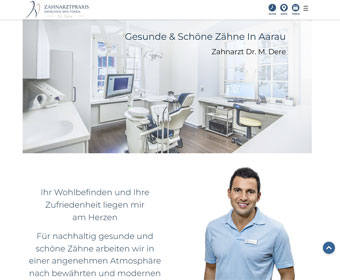
Praxis Dr. Dere
Aarau
Praxis Dr. Wingendorf
Lennestadt